
ИНСТРУКЦИИ
В данном разделе вы найдете инструкции по добавлению товаров в посылки и оформлению посылок для перевозки в Беларусь, а так же инструкции по оформлению заявки на выкуп товара с помощью сервиса eurobox.by.
Как работает сервис EUROBOX - Самостоятельная покупка
Сервис Eurobox.by — сервис доставки ваших покупок из магазинов в Беларусь. С помощью нашего сервиса вы можете купить необходимые вам товары в магазинах Европы, а мы доставим их в выбранное вами отделение Европочта. Ниже вы найдете описание работы сервиса при варианте — Самостоятельная покупка.
ШАГ 1. Совершите покупку необходимых вам товара в магазине, используя адрес склада сервиса, как адрес доставки. Имя и Фамилия получателя — ваши (так мы сможем быстрее идентифицировать посылку). Помните, что при покупке товара в магазинах стран не входящих в ЕС, на территории Польши будет начислен доп налог — НДС 23% + таможенная пошлина.
Будьте внимательны — ознакомьтесь со списком разрешенных товаров. Если вы сомневаетесь в возможности отправлять какой-либо товар, свяжитесь с нами и мы поможем точно установить — разрешен товар к пересылке, или нет. Внимание! Список товаров, запрещенных к пересылки постоянно обновляется. Рекомендуем уточнить возможность доставки того или иного товара перед заказом!
ШАГ 2. Оформите заявку на сайте с указанием типа покупки — «Самостоятельная покупка». Не затягивайте с оформлением заявки! При получении посылки без оформленной заявки, посылка будет определена как»не опознанная» и будет обрабатываться в последнюю очередь. Инструкцию по оформлению заявки и образец заполненной заявки вы найдете ниже.
ШАГ 3. Ожидайте доставки товара на склад сервиса eurobox.by. После поступления вашей посылки на склад, она будет обработана и взвешена. После обработки вы получите ссылку для оплаты услуг доставки, согласно фактическому весу посылки. Тарифы на услуги доставки вы можете посмотреть на странице «Наши тарифы». В процессе обработки посылки, она будет вскрыта, содержимое будет сверено с заявкой, затем будет дополнительно упакована в транспортную пленку.
При выявлении расхождений, пользователь будет уведомлен о расхождении для принятия дальнейшего решения. В случае обнаружения товаров запрещенных к перевозке — данные товары подлежат утилизации. Сервис не занимается отправкой товаров обратно в магазин или доставкой продавцу.
Оплата за услуги доставки товара производится до выезда партии из Польши. Возможности оплатить посылку при получении — нет.
ШАГ 5. После оплаты за услуги доставки, посылка попадает в ближайшую партию и выезжает в РБ согласно расписанию. Посылке будет присвоен трек номер Европочта, который станет активен после того, как посылка попадет в распределительный центр Европочта.
Время в пути — от 4 дней, в зависимости от ситуации на пограничных пунктах, праздничных дней, времени таможенного оформления груза. К сожалению, точного времени доставки вычислить невозможно, ввиду большого количества факторов, которые на него влияют.
ШАГ 6. Получите вашу посылку в указанном в заявке отделении Европочта. Получение происходит по документу удостоверяющему личность.
Как работает сервис EUROBOX - Выкуп товара
Сервис Eurobox.by — сервис доставки ваших покупок из магазинов в Беларусь. С помощью нашего сервиса вы можете купить необходимые вам товары в магазинах Европы, а мы доставим их в выбранное вами отделение Европочта. Ниже вы найдете описание работы сервиса при варианте — Выкуп товара.
ВАРИАНТ 2. Выкуп товара
При выборе варианта «Выкуп товара», пользователь сервиса поручает покупку товара сервису eurobox.by. При этом, поиск товара и все что с этим связано, пользователь выполняет самостоятельно. Сервис осуществляет выкуп товара исходя из предоставленных пользователем данных (ссылка на товар) и доставку товара со склада в Польше в выбранное пользователем отделение Европочта.
ШАГ 1. Выберите необходимый вам товар у продавца. В процессе выбора убедитесь, что выбранный вами продавец отправляет товар в Польшу. Помните, что при покупке товара в магазинах стран не входящих в ЕС, на территории Польши будет начислен доп налог — НДС 23% + таможенная пошлина.
Будьте внимательны — ознакомьтесь со списком разрешенных товаров. Если вы сомневаетесь в возможности отправлять какой-либо товар, свяжитесь с нами и мы поможем точно установить — разрешен товар к пересылке, или нет. Внимание! Список товаров, запрещенных к пересылки постоянно обновляется. Рекомендуем уточнить возможность доставки того или иного товара перед заказом!
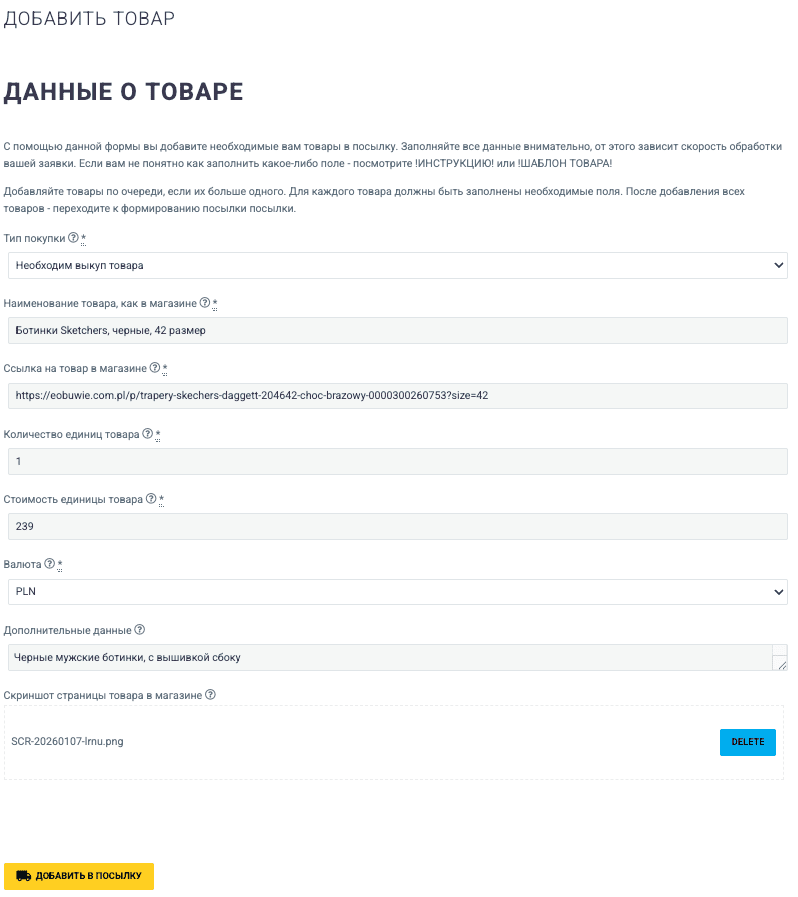
ШАГ 2. Оформите заявку на сайте. При оформлении заявки обязательно выбирайте Тип покупки «Необходим выкуп товара» для каждого товара. Инструкцию по оформлению заявки и образец заполненной заявки вы найдете ниже.
ШАГ 3. После обработки вашей заявки вам будет выставлена ссылка для оплаты стоимости выкупаемого товара. Оплата производится картой онлайн, согласно курсу конверсии вашего банка. Выкуп товара производится только после 100% предоплаты стоимости товара.
ШАГ 4. После осуществления выкупа необходимых товаров, статус заказа будет изменен на «Ожидаем на складе».
ШАГ 3. Ожидайте доставки товара на склад сервиса eurobox.by. После поступления вашей посылки на склад, она будет обработана и взвешена. После обработки вы получите ссылку для оплаты услуг доставки, согласно фактическому весу посылки. Тарифы на услуги доставки вы можете посмотреть на странице «Наши тарифы». В процессе обработки посылки, она будет вскрыта, содержимое будет сверено с заявкой, затем будет дополнительно упакована в транспортную пленку.
При выявлении расхождений, пользователь будет уведомлен о расхождении для принятия дальнейшего решения. В случае обнаружения товаров запрещенных к перевозке — данные товары подлежат утилизации. Сервис не занимается отправкой товаров обратно в магазин или доставкой продавцу.
Оплата за услуги доставки товара производится до выезда партии из Польши. Возможности оплатить посылку при получении — нет.
ШАГ 5. После оплаты за услуги доставки, посылка попадает в ближайшую партию и выезжает в РБ согласно расписанию. Посылке будет присвоен трек номер Европочта, который станет активен после того, как посылка попадет в распределительный центр Европочта.
Время в пути — от 4 дней, в зависимости от ситуации на пограничных пунктах, праздничных дней, времени таможенного оформления груза. К сожалению, точного времени доставки вычислить невозможно, ввиду большого количества факторов, которые на него влияют.
ШАГ 6. Получите вашу посылку в указанном в заявке отделении Европочта. Получение происходит по документу удостоверяющему личность.
Заказ товара на адрес EUROBOX
Итак, вы решили сделать покупку в Европейском магазине с помощью сервиса доставки посылок — Eurobox.by. Данная инструкция поможет сделать процесс покупки проще. Для покупки на некоторых сайтах может понадобиться VPN. При использовании VPN сервисов, выбирайте местоположение «Польша/Poland».
ШАГ 1. Первое с чем вам необходимо определиться — метод покупки. Сервис eurobox.by предлагает услугу «Выкуп товара», при котором мы берем на себя процесс выкупа товара, его доставки к нам на склад и предлагаем скидку 6% (условия получения скидки) на товар, который необходимо выкупить. Предлагаемая скидка не зависит от дополнительных скидок, предоставляемых магазинами и рассчитывается от цены по которой мы выкупим ваш товар.
Если вы решили воспользоваться нашей услугой «Выкуп товара», можете смело переходить к разделу «Как оформить выкуп товара?». Дальнейшая инструкция относится к самостоятельной покупке в интернет-магазине.
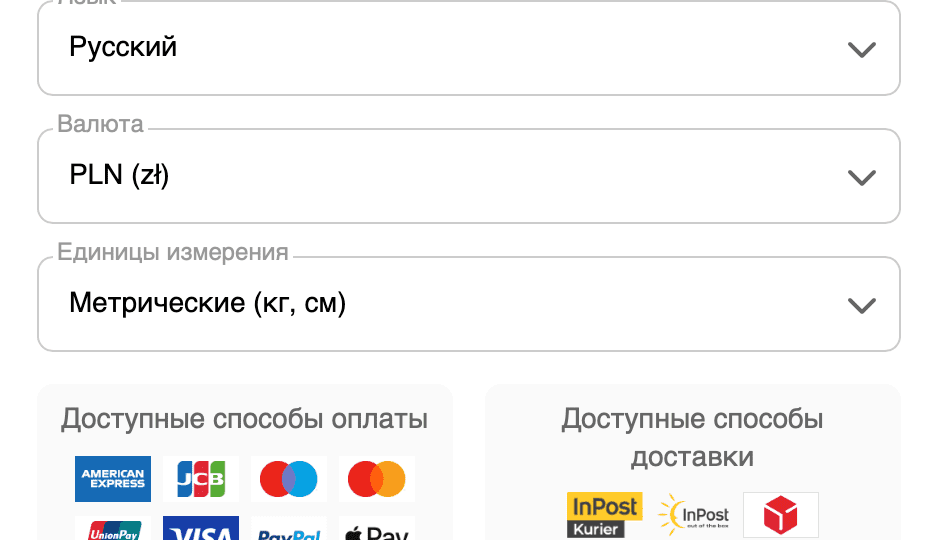
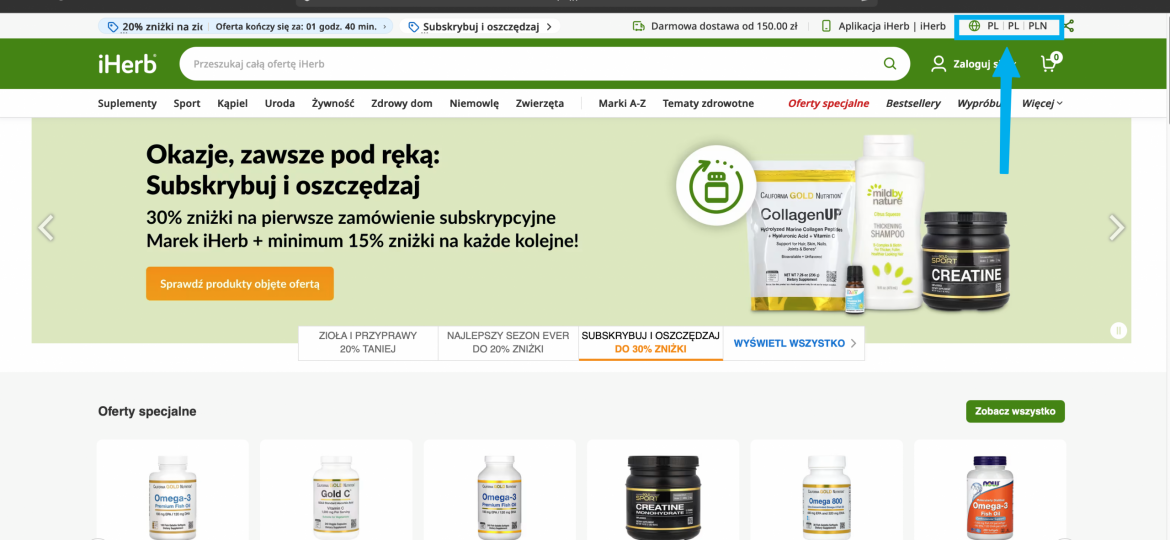
ШАГ 2. Процесс покупки похож для разных интернет магазинов, мы рассмотрим покупку витаминов и добавок в интернет магазине iHerb. Нажав на поле с символами стран и валют в верхнем правом углу сайта pl.iherb.com вы сможете выбрать язык сайта (доступен русский язык). После того, как вы нажмете ссылку «Сохранить», сайт будет доступен на выбранном языке.
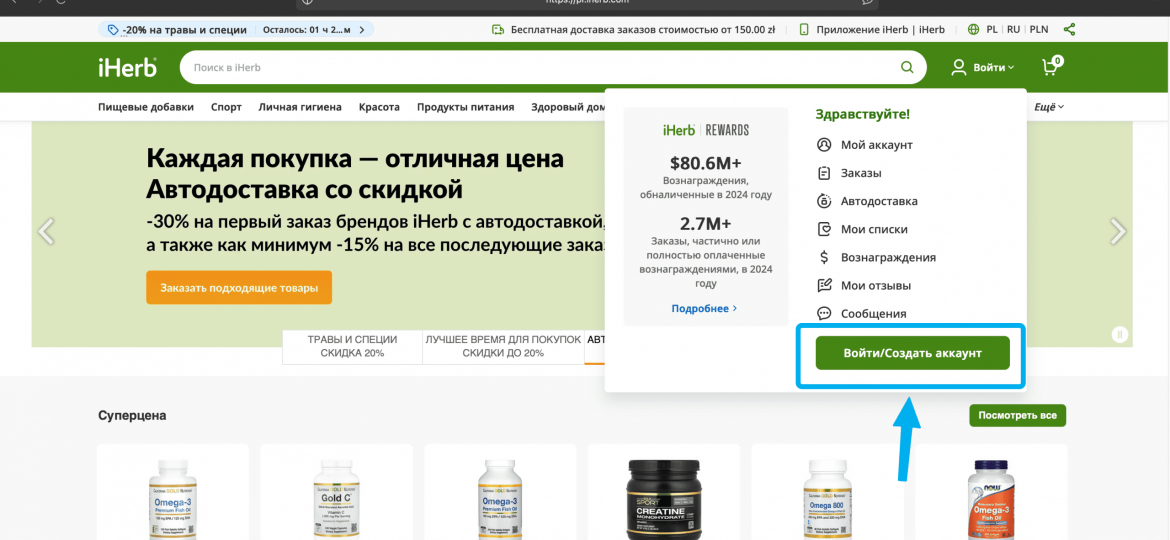
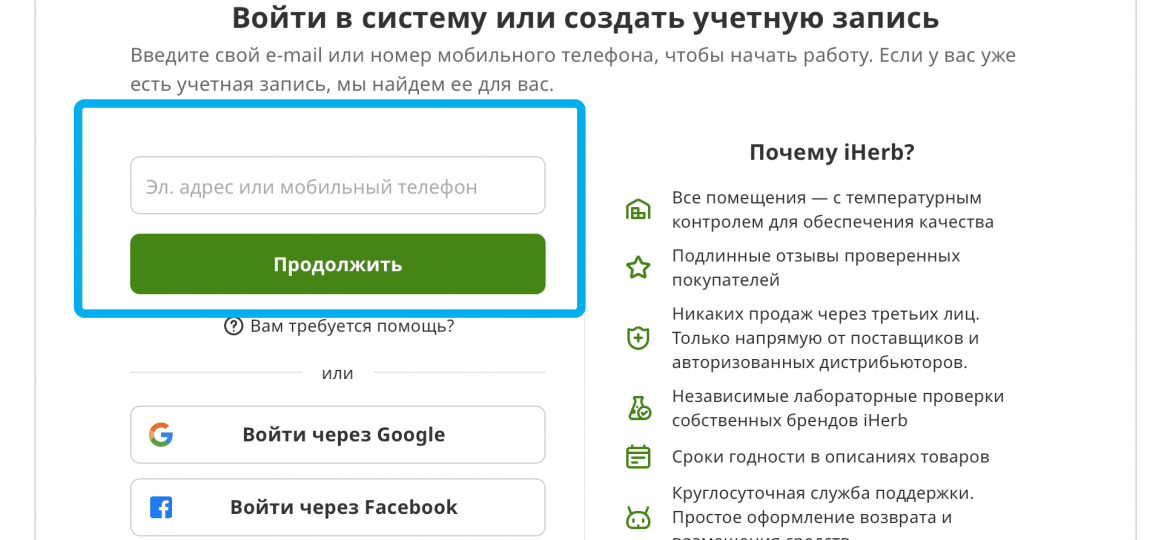
ШАГ 3. Для того, чтобы совершить покупку в магазине pl.iherb.com вам понадобится создать аккаунт. Наведите курсор на иконку с надписью «Войти» и нажмите на кнопку «Войти/Создать аккаунт». После этого вы перейдете на экран создания аккаунта, в котором потребуется ввести ваш адрес email. Для простоты дальнейшего процесса покупки, мы не рекомендуем пользоваться быстрой регистрацией с помощью ваших других аккаунтов.
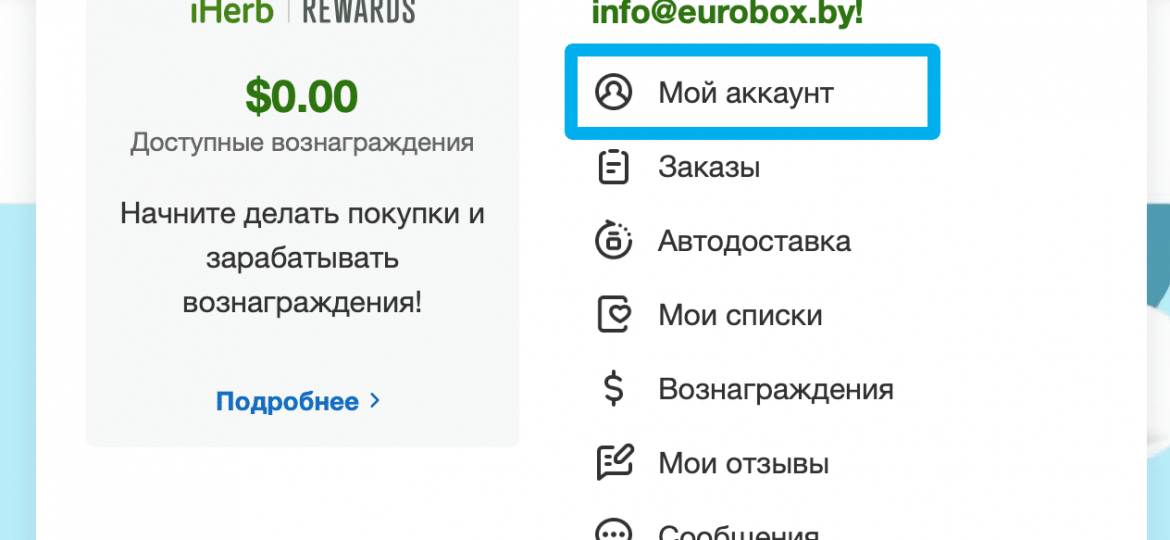
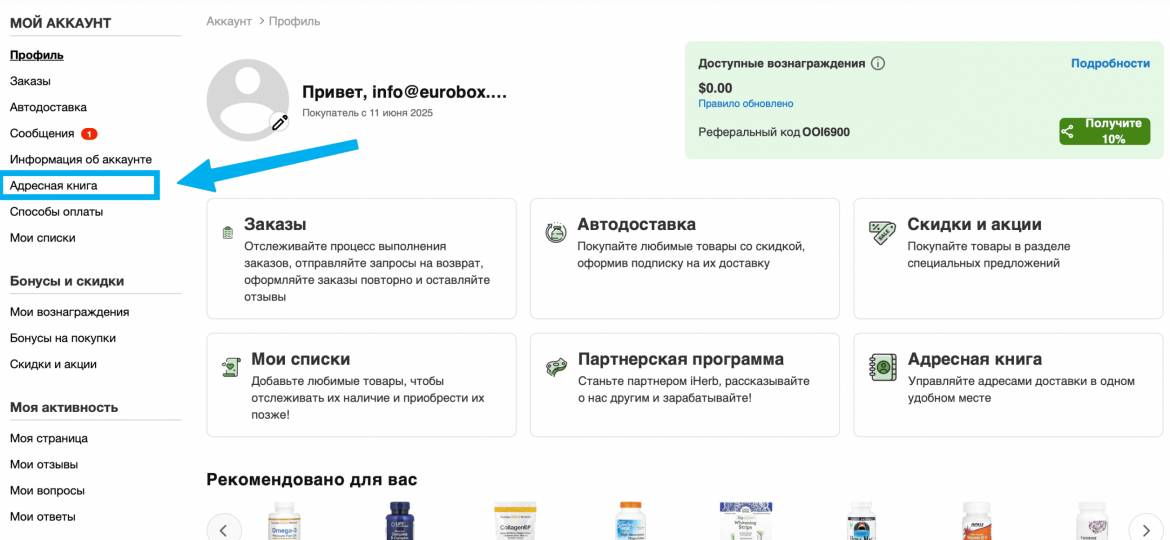
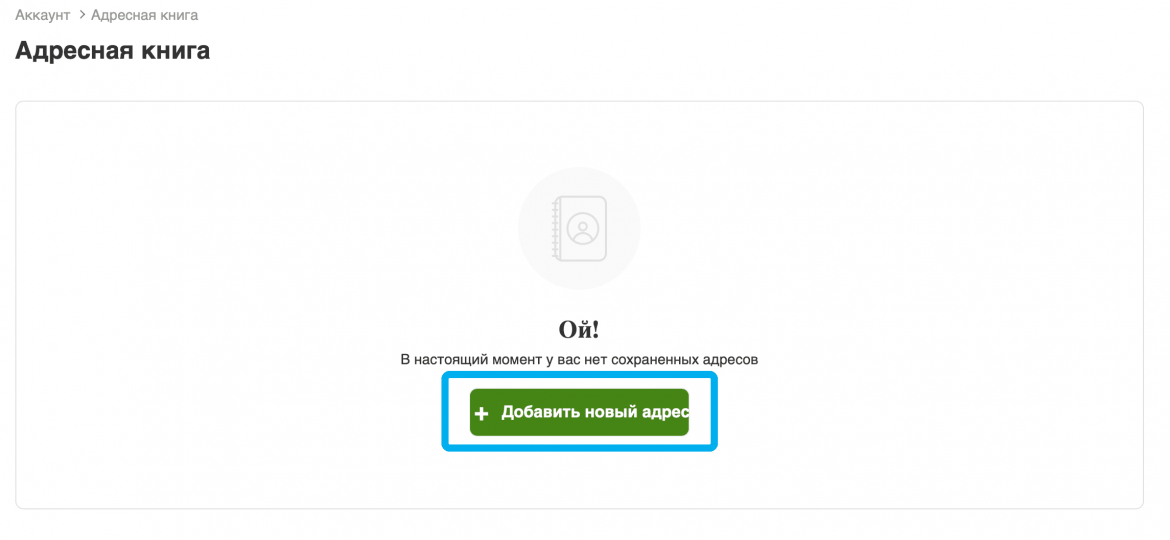
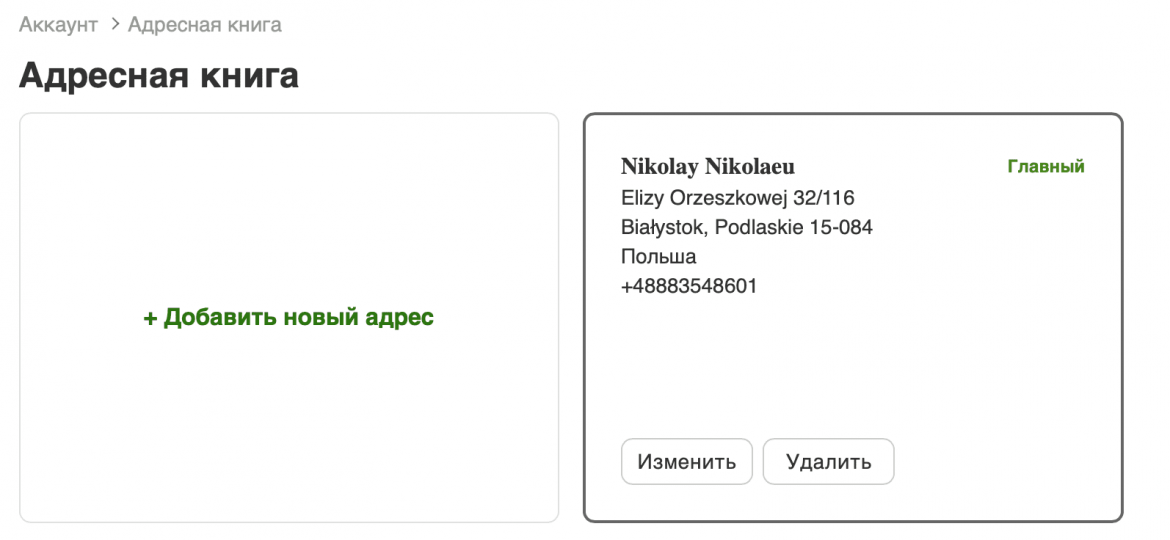
ШАГ 4. После того, как вы создадите пароль и примете необходимые условия регистрации — аккаунт будет создан. Далее необходимо добавить адрес нашего склада в адресную книгу. Для этого необходимо войти в «Мой аккаунт», выбрать слева пункт «Адресная книга» и в появившемся окне нажать кнопку «+ Добавить новый адрес».
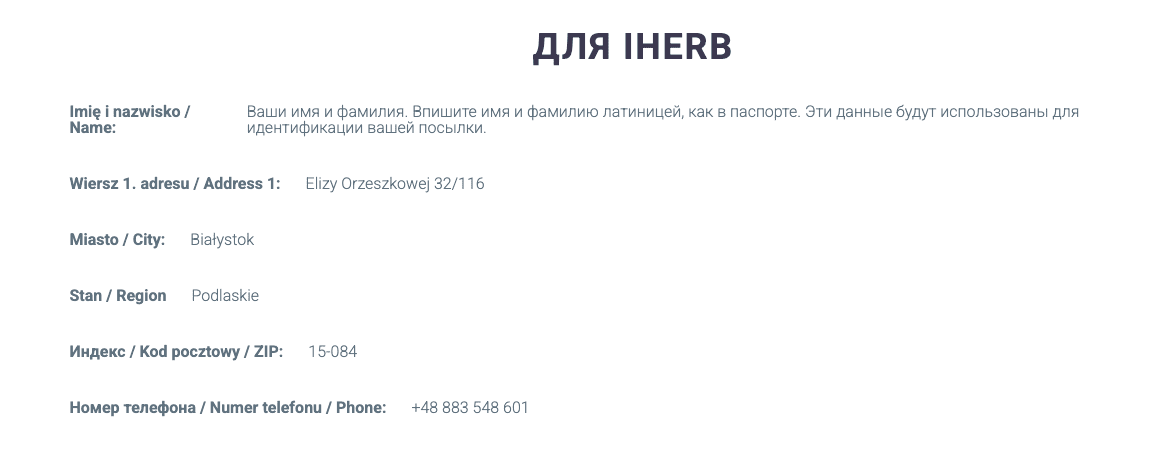
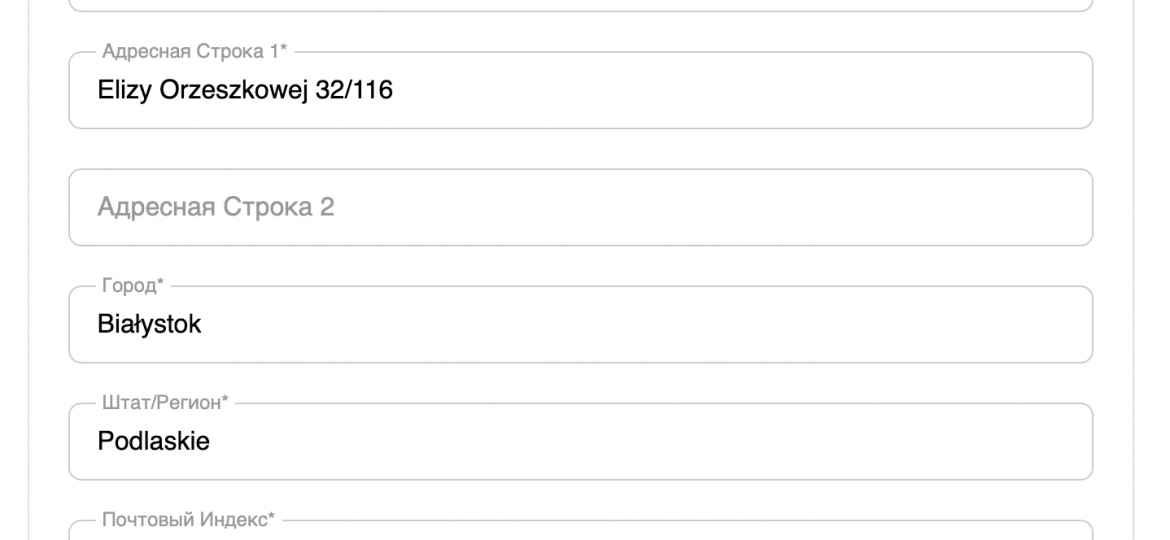
ШАГ 5. На экране добавления адреса «Новый Адрес» необходимо ввести данные нашего склада и ВАШИ Имя и Фамилию ЛАТИНИЦЕЙ. Данные адреса нашего склада находятся на странице Адрес Склада в разделе «Для iHerb». После того как вы ввели все данные — нажмите на кнопку «Сохранить». После успешного добавления, в вашей адресной книге появится адрес для заказа.
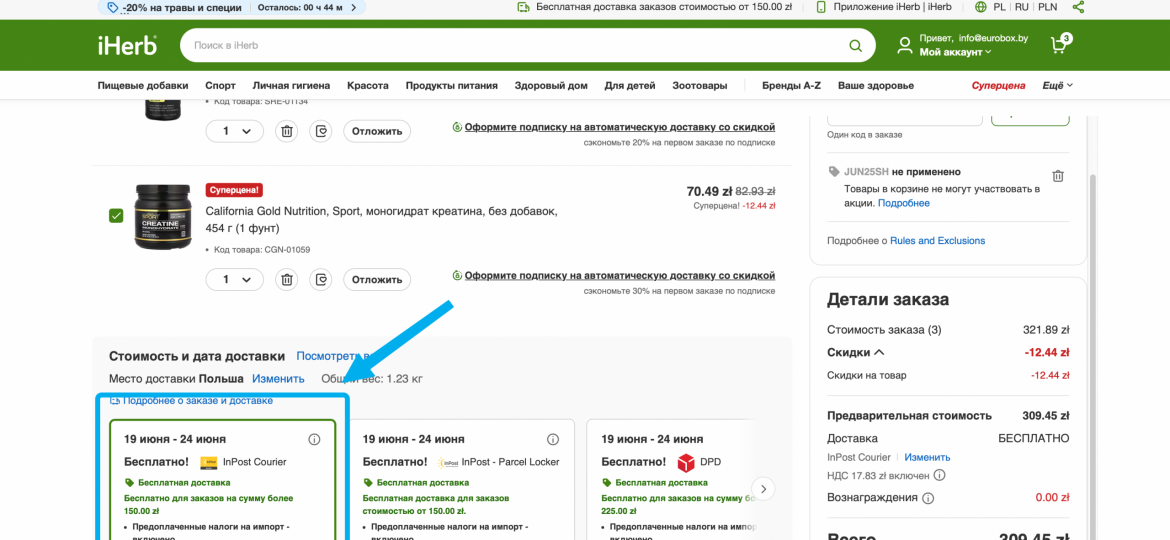
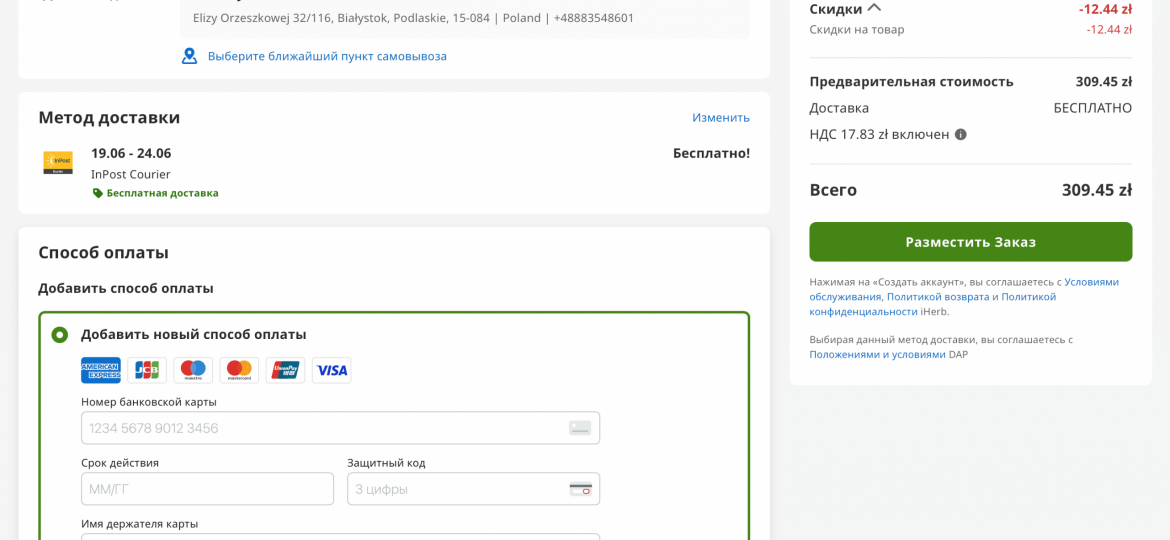
ШАГ 6. После добавления всех необходимых товаров в корзину нажмите кнопку «Оформить заказ», убедившись, что выбранный метод доставки к нам на склад — КУРЬЕРСКИЙ. Мы не забираем посылки из пачкоматов.
ШАГ 7. После того, как вы проведете оплату, заказ появится в личном кабинете, в разделе «Заказы». Рекомендуем дождаться отправки вашего заказа из магазина, для того чтобы у вас была возможность добавить подтверждение оплаты, трек номер отслеживания и другую информацию при добавлении товара в посылку и оформлении посылки.
Заполнение заявки
Для добавления товара в посылку следуйте инструкции ниже:
ШАГ 1. Нажмите на кнопку ![]()
ШАГ 2. Выберите «Добавить товар»

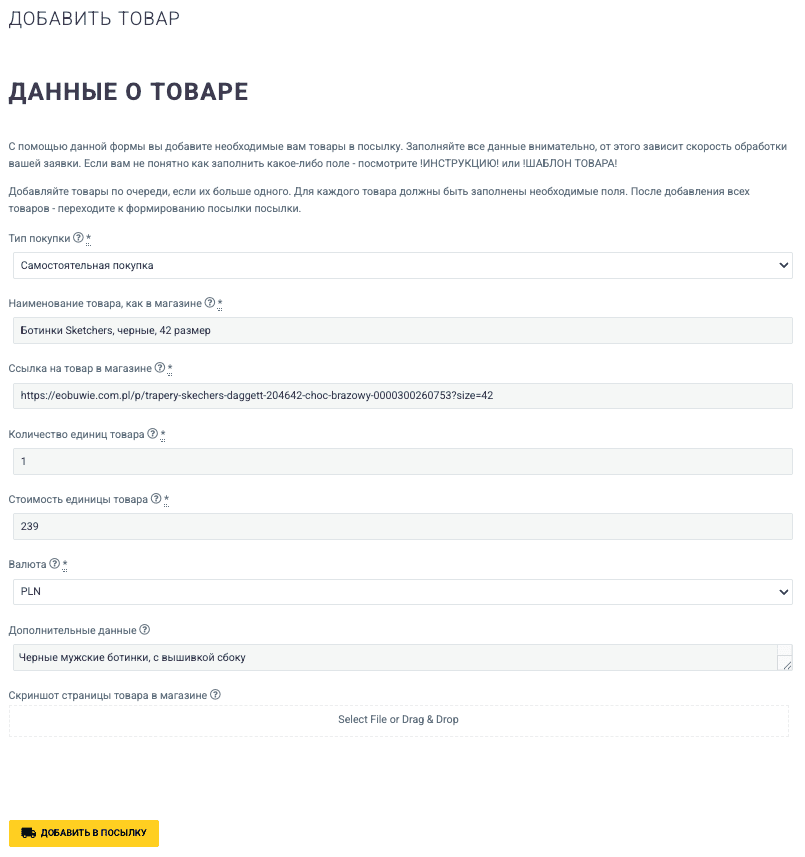
ШАГ 3. Заполните необходимые данные о товаре, который вы заказали на адрес нашего склада в форму. Если товаров в вашей посылке несколько — необходимо добавить их все, по очереди. Форма заполняется для каждого товара.
ШАГ 3.1. В поле «Тип покупки» необходимо выбрать подходящий вариант. «Самостоятельная покупка» — если вы купили товар сами и сами оформили заказ в магазине, «Необходим выкуп товара» — если вы хотите, чтобы мы выкупили товар для вас:

ШАГ 3.2. В поле «Наименование товара» необходимо ввести название товара на русском языке, с указанием дополнительных атрибутов — цвет, размер, артикул, дополнительные данные о товаре. Например:

ШАГ 3.3. В поле «Ссылка на товар в магазине», необходимо ввести ссылку на товар, который вы купили в магазине. Ссылку необходимо скопировать из адресной строки вашего браузера. Например:

ШАГ 3.4. В поле «Количество единиц товара», необходимо ввести количество единиц одинакового товара. Например:



ШАГ 3.8. В поле «Дополнительные данные», вы можете ввести любые дополнительные данные, либо характеристики относящиеся к товару. Данное поле не является обязательным, однако сильно поможет идентифицировать товар или выкупить корректный:

ШАГ 3.8. В поле «Скриншот страницы товара в магазине», необходимо загрузить скриншот страницы вашего товара из магазина. Для самостоятельно приобретенных товаров, данное поле не обязательно, для выкупа товаров — крайне рекомендуемое. :

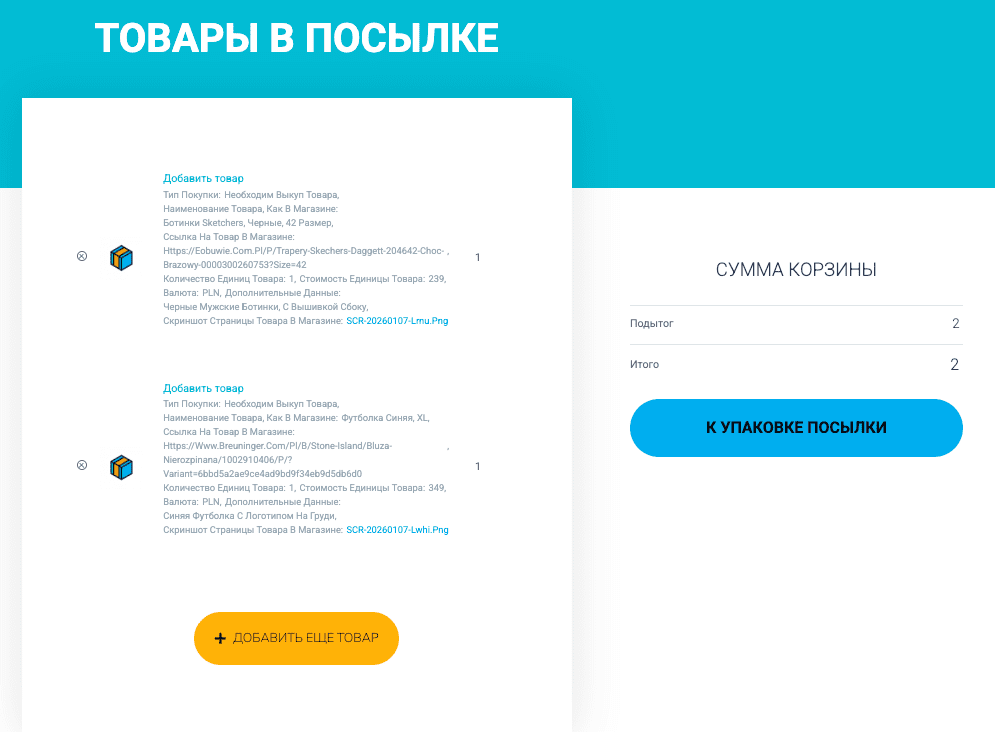
Если все введенные вами данные были корректны — вы перейдете на следующий экран, на котором сможете добавить еще один товар (если в посылке их несколько), либо перейти к оформлению посылки.
Формирование посылки
После того, как вы добавили все заказанные вами товары в посылку (либо оформили выкуп необходимых товаров), вы можете перейти к оформлению посылки, нажав на соответствующую кнопку:

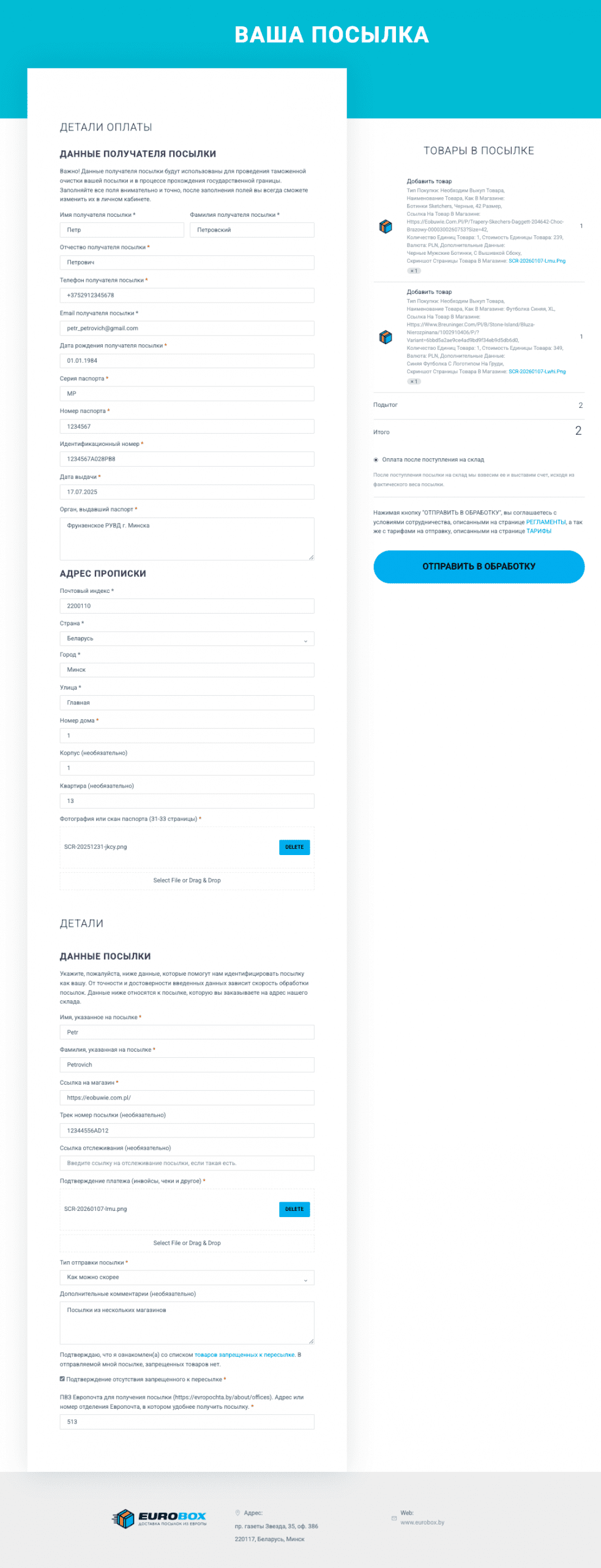
На этапе упаковки посылки, заполняются данные необходимые для проведения таможенной очистки, будьте внимательны при заполнении.
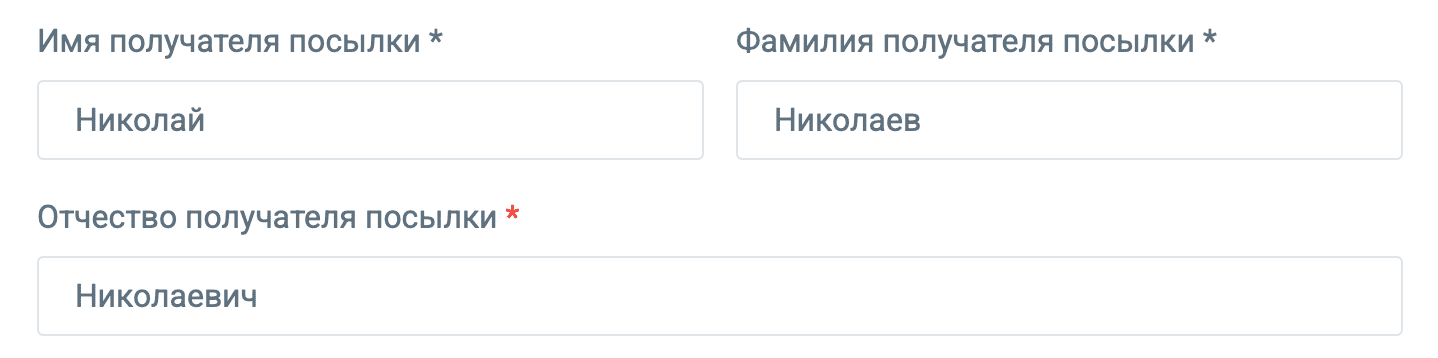
ШАГ 1. Заполните ФИО на русском языке.
ШАГ 2. Введите ваш номер телефона, который можно использовать для связи с вами, по маске +375 xx xxx xx xx.

ШАГ 3. Введите ваш email адрес (автоматически подставляется адрес, указанный при регистрации аккаунта).

ШАГ 4. Укажите вашу дату рождения. Если вы вводите данные вручную, используйте точку («.») как знак разделителя.

ШАГ 5. Укажите серию паспорта получателя посылки. Поле должно содержать ТОЛЬКО латинские символы и состоять из двух символов.

ШАГ 6. Укажите номер паспорта получателя посылки. Поле должно содержать ТОЛЬКО цифры и состоять из семи символов.

ШАГ 7. Укажите идентификационный номер получателя посылки. Поле должно содержать ТОЛЬКО цифры и латинские символы состоять из четырнадцати символов.

ШАГ 8. Укажите дату выдачи паспорта. Если вы вводите данные вручную, используйте точку («.») как знак разделителя.

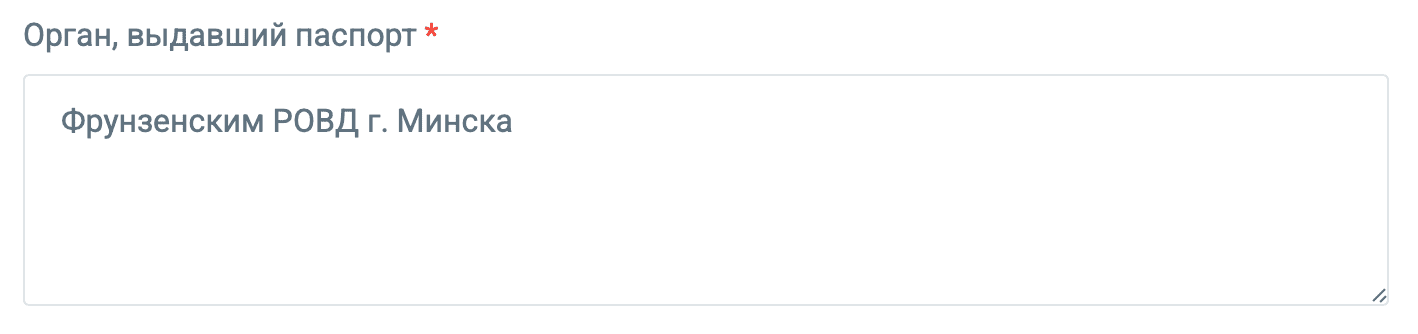
ШАГ 9. Укажите орган, который выдал паспорт, в Творительном падеже.
Заполнение следующих полей относится к информации о ПРОПИСКЕ получателя посылки.
ШАГ 10. Укажите почтовый индекс, относящийся к адресу по прописке.

ШАГ 11. Укажите страну, относящуюся к адресу по прописке.

ШАГ 12. Укажите страну, относящуюся к адресу по прописке.

ШАГ 13. Укажите город, относящийся к адресу по прописке.

ШАГ 14. Укажите улицу, относящуюся к адресу по прописке.

ШАГ 15. Укажите номер дома, относящийся к адресу по прописке.

ШАГ 16. Укажите номер корпуса (если есть), относящийся к адресу по прописке.

ШАГ 17. Укажите номер квартиры (если есть), относящийся к адресу по прописке.

ШАГ 18. Загрузите фотографии, либо сканированные изображения, 31, 32 и 33 страниц паспорта. Внимание, информация на фото должна быть четкой и читаемой.

Заполнение следующих полей относится к информации о посылке, которую вы отправляете на наш склад.
ШАГ 19. Укажите имя получателя, которое будет указано на посылке, высланной на адрес нашего склада. Поле должно содержать ТОЛЬКО латинские символы.

ШАГ 20. Укажите фамилию получателя, которая будет указана на посылке, высланной на адрес нашего склада. Поле должно содержать ТОЛЬКО латинские символы.

ШАГ 21. Укажите ссылку на заглавную страницу магазина, из которого будет доставлена посылка, заказанная на адрес нашего склада.

ШАГ 22. Укажите трек номер посылки, заказанной на адрес нашего склада. Трек номер — номер отслеживания посылки, выдается после формирования посылки продавцом.

ШАГ 23. Укажите ссылку на отслеживание посылки, заказанной на адрес нашего склада. Ссылка отслеживания посылки, выдается после формирования посылки продавцом.

ШАГ 24. Загрузите документы подтверждающие оплату товара. Это может быть электронный чек, инвойс, фактура, которую вам обязан выдать продавец.

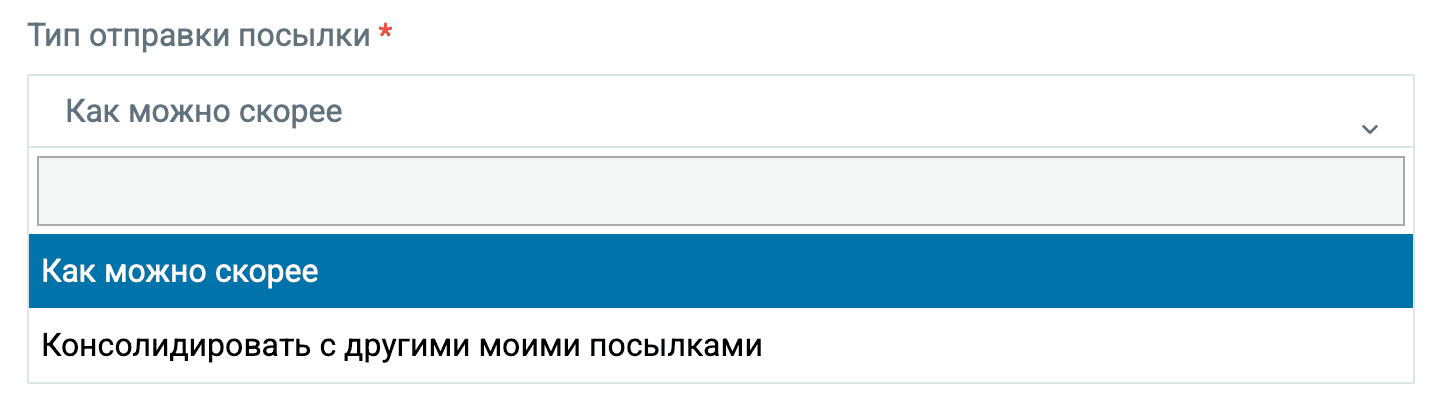
ШАГ 25. Выберете вариант отправки посылки. Вариант «Как можно скорее» предполагает отправку в ближайшей доступной партии. Вариант «Консолидировать с другими» предполагает объединение текущей посылки с остальными вашими посылками и отправку в одной партии.
ШАГ 26. Добавьте любые коментарии, которые помогут нам идентифицировать посылку как вашу и провести ее обработку как можно скорее.
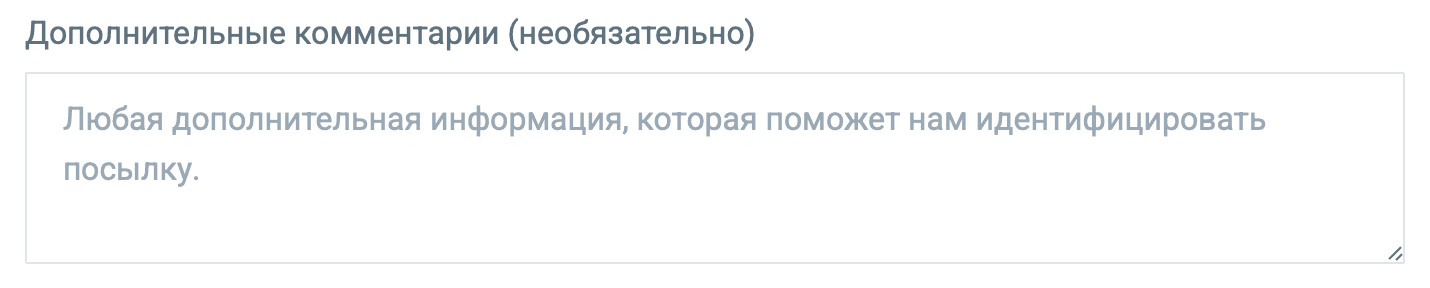
ШАГ 27. Добавьте любые коментарии, которые помогут нам идентифицировать посылку как вашу и провести ее обработку как можно скорее.

ШАГ 28. Отметьте поле, подтверждающее что вы ознакомились со списком товаров, запрещенных к пересылке и что посылка не содержит запрещенных товаров.

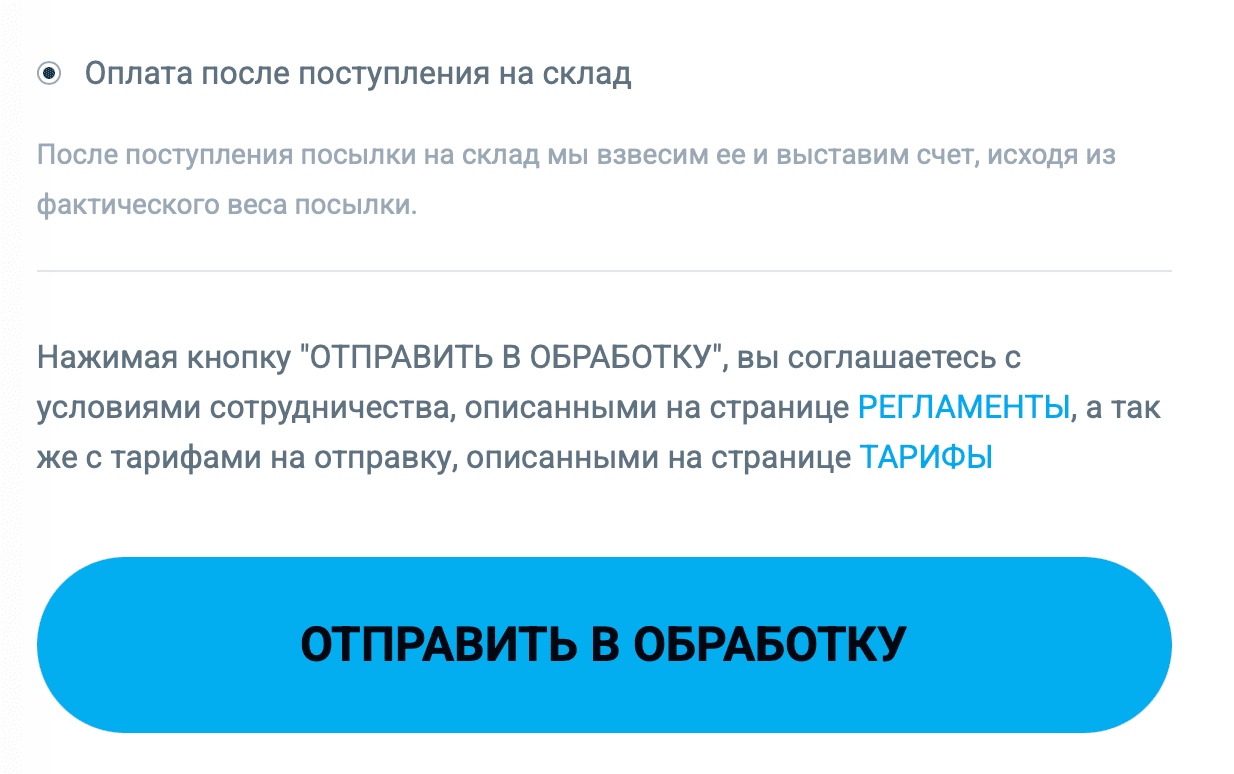
ШАГ 29. После корректного заполнения всех данных — нажимайте на кнопку «Отправить в обработку» и ваша посылка сформирована. Оплата на данном эта не проводится — ссылка для оплаты придет вам на контактный адрес email, после обработки и взвешивания посылки.
Пример заполнения данные - Самостоятельная покупка
ПРИМЕР Заполненных данных при Самостоятельной покупке:
Пример заполнения данные - Выкуп товара
ПРИМЕР Заполненных данных при Выкупе товара:
Пример корректно добавленых товаров в посылку
ПРИМЕР Корректно добавленных нескольких товаров в посылке. После данного этапа необходимо сформировать посылку:
Пример корректно заполненной формы формирования посылки